
このページはプロモーションを含みます。
PCで動画編集や画像制作を行うクリエイターを中心に、動画・写真・グラフィック・PDFなど複数のクリエイティブ用途をイメージできる構成とする。特定サービスを過度に優位に見せず、比較記事であることが伝わる落ち着いたデザインとする。
Adobeはどんな人に向いている?まず比較ポイントを確認
SNS投稿用の画像を作成したい、YouTube動画を編集したい、写真を加工したい、PDF資料を作成したいなど、個人でもクリエイティブツールを利用する機会が増えています。
その中でAdobeには、画像編集に利用できるPhotoshop、動画編集向けのPremiere、グラフィック制作向けのIllustrator、PDFを扱うAcrobat Pro、ブラウザなどからコンテンツを制作できるAdobe Expressといった複数のツールがあります。
Creative Cloud Proでは、Photoshop、Illustrator、Premiere、Acrobat Proなど20以上のアプリを利用できます。
一方で、初めてクリエイティブツールを選ぶ場合には、
「Adobeにはどのようなソフトがあるのか」
「初心者でも利用できるのか」
「Creative Cloudと単体プランでは何が違うのか」
「動画編集だけなら別のサービスでもよいのか」
「SNS画像を作るならどのツールが自分に合うのか」
と迷うこともあるでしょう。
クリエイティブツールは、単純に機能数だけで選べばよいものではありません。制作したいもの、利用頻度、必要な編集機能、予算、テンプレートの必要性などによって適した選択肢が変わります。
そこで本記事では、Adobeを最初に取り上げたうえで、Canva、CyberLink PowerDirectorを同じ基準で比較します。
Canvaはオンラインを中心に画像、SNSコンテンツ、プレゼンテーション、動画などを制作できるデザインツールです。CyberLink PowerDirectorは動画編集を中心とするソフトウェアです。
各サービスは得意とする領域が異なるため、本記事では順位付けをせず、次の観点から違いを確認します。
- 主な制作用途
- 代表的な機能
- 初めて利用するときの取り組みやすさ
- 料金・料金体系
- 無料版・無料体験の有無
- テンプレートや素材
- 動画編集への対応
- 画像・デザイン制作への対応
- SNSコンテンツ制作との相性
- キャンペーン・特典
- 利用時に確認しておきたい点
自分が作りたいコンテンツと必要な機能を整理しながら比較してみてください。
Adobeの特徴・料金を解説
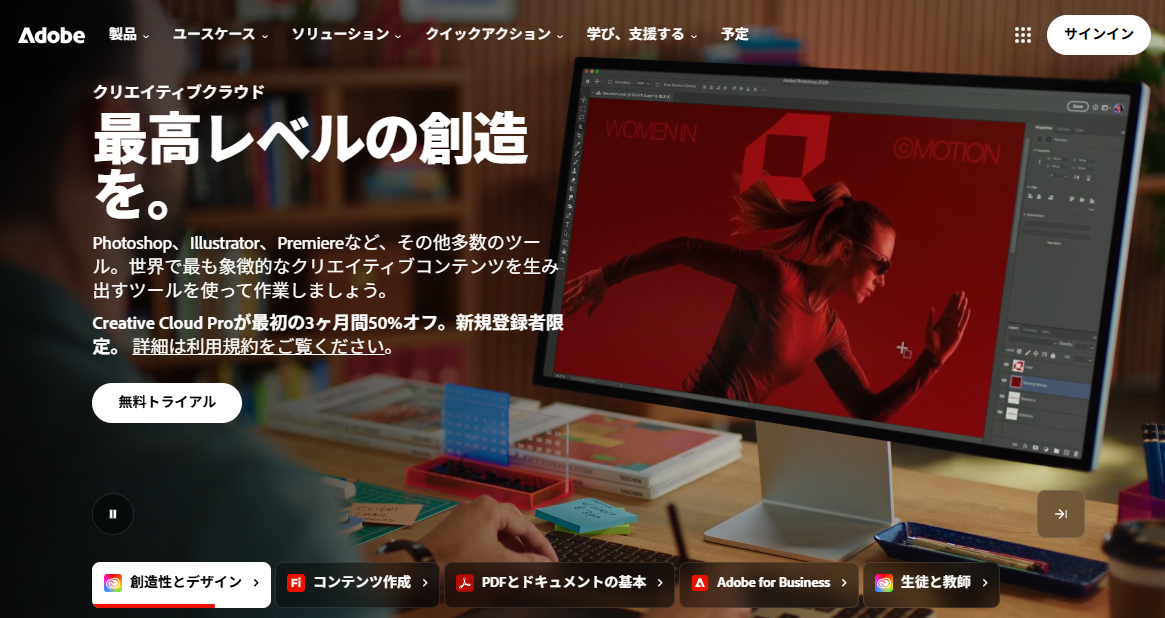
出典:Adobe公式サイト
Adobeの商品概要
Adobeは、画像編集、グラフィックデザイン、動画編集、PDF編集など、さまざまな制作・文書作業に対応するソフトウェアを提供しています。
代表的な製品には次のようなものがあります。
Photoshop
写真加工、画像編集、グラフィック制作などに利用できるアプリです。
Premiere
動画編集、タイトルアニメーション、エフェクト、サウンドミックスなどに利用できます。Adobe公式サイトでは、Premiereの単体プランにAdobe Expressプレミアムプランなども含まれることが案内されています。
Illustrator
イラストやロゴ、グラフィックデザインなどの制作に利用できるアプリです。
Adobe Express
SNSコンテンツをはじめ、画像、動画、写真、PDFなどを扱えるオールインワン型の制作ツールです。
Acrobat Pro
PDFの作成・編集など、文書関連の作業に利用できます。
複数のAdobeアプリを利用したい場合には、20以上のアプリをまとめて利用できるCreative Cloud Proという選択肢もあります。Adobe公式サイトではPhotoshop、Illustrator、Premiere、Acrobat Pro、Adobe Expressなどが対象として案内されています。
このように、Adobeは「動画編集ソフトだけ」「画像編集ソフトだけ」という構成ではなく、制作目的に応じて複数のアプリを組み合わせられる点が特徴です。
Adobeの特徴
1.画像・動画・デザイン・PDFなど幅広い制作に対応できる
Adobeを比較するときに注目したいのが、対応する制作分野の広さです。
例えば、YouTube活動を行う場合でも、動画編集だけが必要とは限りません。
Premiereで動画を編集し、Photoshopでサムネイル画像を加工するといった使い分けができます。Illustratorを使ってロゴやグラフィックを制作したり、Acrobat ProでPDF資料を扱ったりすることもできます。
複数種類のコンテンツを制作したい場合は、必要なアプリを整理して単体プランとCreative Cloudのどちらが自分の用途に合うか比較するとよいでしょう。
2.目的に合わせて単体プランと複数アプリのプランを選べる
Adobeは、すべての利用者がCreative Cloud Proを契約する必要があるわけではありません。
例えば、2026年8月20日にAdobe公式サイトで確認した個人向けの年間プラン(月々払い)では、Photoshopは月額3,280円(税込)、Premiereも月額3,280円(税込)と案内されています。
そのため、「動画編集が中心なのでPremiereを利用したい」「写真・画像制作が中心なのでPhotoshopを利用したい」という場合は、単体プランも比較対象になります。
一方、動画、画像、イラスト、PDFなど複数分野でAdobeアプリを利用する場合には、Creative Cloud Proのような複数アプリを含むプランも検討できます。
単純な月額料金だけではなく、実際に何種類のアプリを使用する予定なのかを考えることが重要です。
3.初心者向けの学習コンテンツも用意されている
高機能な制作ソフトは、初めて利用すると画面に表示される機能や設定項目が多く感じられる場合があります。
Adobeでは、公式サイト上でチュートリアルなどの学習コンテンツも提供されています。Creative Cloudのプラン情報でも、スキルレベルに応じたチュートリアルが案内されています。
そのため、「高機能だから初心者には使えない」と一律に判断するのではなく、無料体験やチュートリアルを利用して、自分の制作目的に必要な操作を確認してから判断する方法があります。
初心者の場合は、すべての機能を最初から覚えようとせず、「YouTube動画をカットする」「SNS用画像を作る」「写真の明るさを調整する」など、目的を限定して操作を覚えていく方法も考えられます。
4.Adobe Expressという選択肢もある
Adobeを検討しているものの、PhotoshopやPremiereのような制作ソフトから始めることに難しさを感じる場合は、Adobe Expressも比較対象になります。
AdobeはAdobe Expressを、デザイン、ビデオ、写真、PDFを扱えるアプリとして案内しています。
SNS投稿や簡単なデザイン制作などが中心の場合には、必要な機能を確認したうえでAdobe Expressから試す方法もあります。
ただし、Adobe ExpressとPhotoshop、Premiereでは目的や編集方法が異なります。高度な画像加工や動画編集まで行いたい場合は、それぞれの専用アプリとの機能差を確認して選択することが重要です。
Adobeの料金
Adobeの料金は、利用するアプリや契約方法によって異なります。
2026年8月20日時点でAdobe公式サイトから確認できた個人向けの代表的な料金は以下の通りです。
| プラン・製品 | 代表的な料金 | 主な内容 |
|---|---|---|
| Creative Cloud Standard | 月額6,480円(税込) | 20以上のCreative Cloudアプリ、基本的なクリエイティブAIなど |
| Creative Cloud Pro | 通常 月額9,080円(税込) | 20以上のアプリ、FireflyクリエイティブAIなど |
| Photoshop | 月額3,280円(税込) | 画像・写真・グラフィック制作 |
| Premiere | 月額3,280円(税込) | 動画編集など |
※上記月額料金は、Adobe公式サイトで確認できた年間プラン(月々払い)を中心に記載しています。プラン、契約方法、対象者などによって料金は異なります。
Creative Cloud Standardは、公式サイトで月額6,480円(税込)の年間プラン(月々払い)として案内されており、20以上のCreative Cloudアプリと基本的なクリエイティブAIなどを利用できます。毎月25の生成クレジットも案内されています。
Creative Cloud Proは、Photoshop、Illustrator、Adobe Express、Premiere、Acrobat Proなど20以上のアプリを利用できるプランです。通常価格として月額9,080円(税込)が案内されています。
PhotoshopやPremiereなど利用したいアプリが限定されている場合は単体プランを、複数の制作分野にまたがってアプリを使用したい場合はCreative Cloudのプランを比較すると選びやすくなります。
なお、契約形態によって料金や解約条件が異なるため、申込前には年間プラン・月々払いなどの契約条件も確認してください。
料金は2026年8月20日の記事作成時点で公式サイトから確認した情報であり、今後変更される場合があります。最新の料金・契約条件はAdobe公式サイトで確認してください。
Adobeのおすすめポイント
動画・画像など複数の制作を行いたい人が比較しやすい
Adobeの特徴は、用途ごとに専用アプリが用意されていることです。
例えば、動画編集を行うならPremiere、画像加工ならPhotoshop、グラフィック制作ならIllustratorというように、目的に合わせてアプリを選択できます。
SNSやYouTubeなどで継続的にコンテンツを制作する場合には、動画だけでなくサムネイル、投稿画像、ロゴ、PDF資料などが必要になることがあります。
複数の制作作業を行う予定がある場合には、Adobeの各アプリを連携させる使い方も検討できます。
1つのアプリから始めることもできる
Adobeに興味があっても、最初から複数アプリを利用する必要はありません。
動画編集が目的ならPremiere、画像編集が目的ならPhotoshopというように、必要なアプリを絞って始めることもできます。
制作目的が明確な初心者は、使用するソフトを限定することで覚える操作を絞りやすくなります。
将来的に制作内容を広げたい場合にも検討できる
現在はSNS画像だけを制作していても、将来的に動画制作やWeb用素材、PDF資料などを扱う可能性があります。
Adobeには複数分野のアプリがあるため、制作範囲が広がったときに別のAdobeアプリを検討できます。
ただし、必要なアプリが増えると費用も変わるため、その時点で単体契約を追加するのかCreative Cloudの複数アプリプランへ変更するのかを比較することが重要です。
Adobeのキャンペーン・特典
2026年8月20日時点でAdobe日本公式サイトを確認したところ、Creative Cloud Proについて、新規購入者を対象に最初の3か月を通常価格9,080円/月(税込)から4,539円/月(税込)とする案内が確認できました。
4か月目以降は月額9,080円(税込)で、年間プラン(月々払い)が対象です。初めて購入する利用者が対象と案内されています。
また、Creative Cloud Proについて7日間の無料体験も公式サイトで案内されています。
キャンペーンは対象者、契約プラン、申込時期などによって適用条件が設定されています。既存ユーザーが対象外となる場合もあるため、申込画面で適用条件を確認してください。
なお、Adobe公式ページには時期の異なるキャンペーン情報が検索上残っている場合があります。本記事では2026年8月20日時点でAdobe日本公式トップページおよびダウンロードページに表示されている内容を優先しています。
キャンペーン・特典は記事作成時点の情報であり、内容や実施期間、適用条件が変更または終了する場合があります。申込前にAdobe公式サイトで現在の表示価格と利用条件を確認してください。
Adobeの利用シーン
Adobeは、次のような制作を考えている場合に比較候補になります。
YouTube動画を制作する場合
Premiereで映像を編集し、Photoshopなどでサムネイル画像を制作するといった使い方が考えられます。
SNSで画像・動画を発信する場合
Adobe Expressなどを利用してSNS向けコンテンツを制作したり、より細かな画像加工が必要になったときにPhotoshopを利用したりできます。
写真を加工する場合
Photoshopなどを利用して写真の補正や画像加工を行えます。
ブログやWebサイト用の画像を作成する場合
アイキャッチ、バナー、図版などの制作にPhotoshop、Illustrator、Adobe Expressなどを用途に応じて使い分けられます。
PDF資料を扱う場合
Creative Cloud ProにはAcrobat Proも含まれているため、クリエイティブ制作とPDF関連作業の両方が必要な場合に確認しておきたいポイントです。
Adobeを検討するときの注意点
Adobeは対応できる制作分野が広い一方、すべての人が多くのアプリを必要とするわけではありません。
例えば、主な目的が短いSNS画像の制作だけであれば、Creative Cloud Proに含まれるすべてのアプリを使用しない可能性があります。
反対に、YouTube動画、サムネイル、写真、イラスト、PDFなど複数のコンテンツを制作するのであれば、単体プランを複数契約する場合とCreative Cloudを利用する場合の料金・機能を比較する必要があります。
また、年間プランを利用する場合には、契約期間や途中解約時の条件も事前に確認しておくことが大切です。
「Adobeだから選ぶ」のではなく、自分が何を制作するのか、どのアプリをどの程度使うのかを明確にしてからプランを選択することが重要です。
Adobeのまとめ
Adobeは、Photoshop、Premiere、Illustrator、Adobe Express、Acrobat Proなど、画像・動画・デザイン・PDFといった幅広い制作や作業に対応する製品を提供しています。
初心者の場合は機能の多さに戸惑う可能性がありますが、Adobeにはチュートリアルや無料体験も用意されています。最初からすべての機能を覚えるのではなく、制作目的を決めて必要な操作から学ぶ方法があります。
一方、SNS画像を中心に制作したい人、動画編集に特化したい人などは、Adobe以外のサービスも含めて料金や操作方法、テンプレート、素材、必要機能を比較することが大切です。
次章では、Adobeと異なる事業者が提供するCanvaとCyberLink PowerDirectorについて、Adobeと同じ基準で料金・特徴・キャンペーン・利用シーンなどを確認していきます。
Canvaの特徴・料金を解説
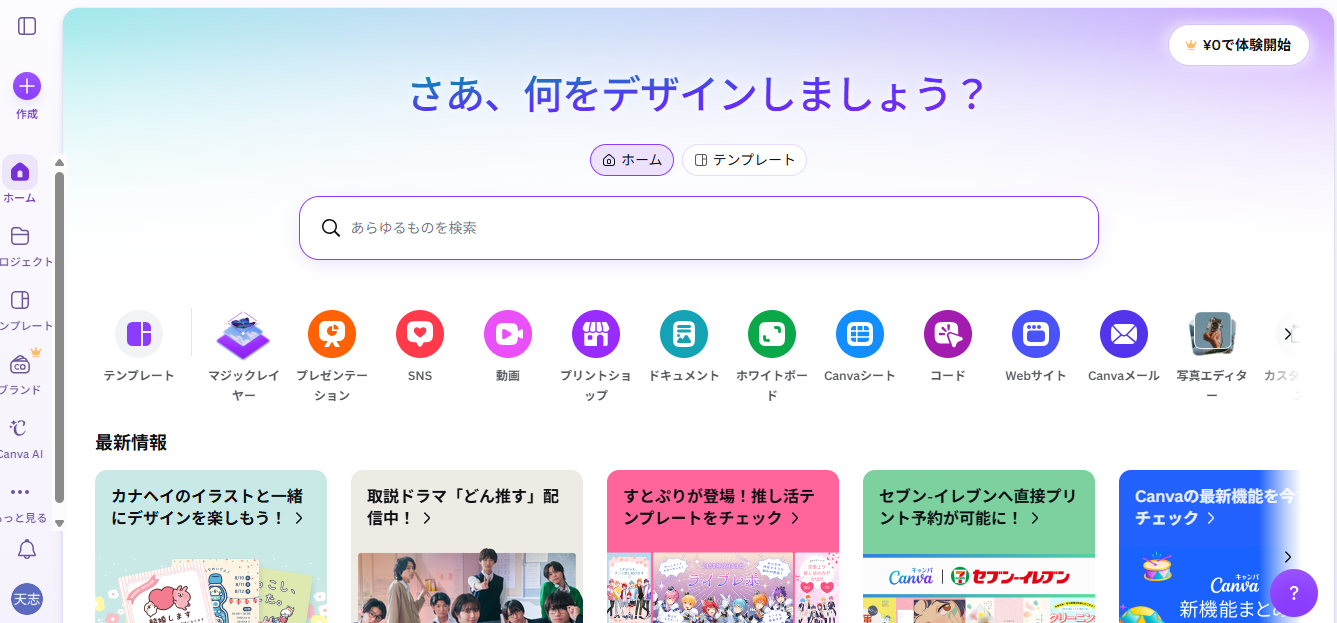
出典:Canva公式サイト
Canvaの商品概要
Canvaは、ブラウザやアプリからデザインを制作できるオンラインデザインツールです。
Canva公式サイトによると、2013年にリリースされ、デザインを作成・公開できるオンラインツールとして提供されています。
SNS投稿画像、プレゼンテーション、チラシ、バナー、動画など、さまざまな形式のコンテンツ制作に対応していることが特徴です。
AdobeではPhotoshop、Premiere、Illustratorなど用途ごとに専門的なアプリが用意されていますが、Canvaは1つのサービス上でテンプレートや素材を活用しながら複数種類のコンテンツを制作する使い方が中心になります。
そのため、AdobeとCanvaは完全に同じ性質のサービスではありません。
「どちらの機能が上か」だけで判断するのではなく、どの程度細かく編集したいのか、テンプレートをどの程度活用したいのか、どのようなコンテンツを制作するのかという観点から比較する必要があります。
Canvaの特徴
1.テンプレートを活用してデザインを制作できる
Canvaを利用するメリットの一つは、さまざまな用途に対応したテンプレートが用意されていることです。
例えば、
- InstagramなどのSNS投稿
- YouTube用サムネイル
- プレゼンテーション
- チラシ
- バナー
- ポスター
- 動画
など、用途に合ったテンプレートを選び、文字や写真、色などを変更しながら制作できます。
ゼロからレイアウトを考える方法だけでなく、テンプレートを土台として制作できるため、デザイン制作に慣れていない場合にも検討しやすいサービスです。
ただし、テンプレートを利用すれば制作物の品質が自動的に保証されるわけではありません。情報の配置、文章、写真、色などを目的に合わせて調整することが重要です。
2.無料プランから利用できる
Canvaには無料で利用できるプランがあります。
公式情報では、無料プランでもSNS投稿、チラシ、バナー、動画などに利用できるテンプレートが提供されています。
一方、Canvaプロではプレミアム素材・テンプレートのほか、背景透過、デザインサイズを変更する機能、ブランド関連機能など、有料プラン向けの機能を利用できます。
初めてデザインツールを利用する場合には、まず無料プランで操作方法を確認し、必要な機能が有料プランに含まれている場合にアップグレードを検討する方法があります。
3.SNSコンテンツ制作との相性を確認しやすい
InstagramやXなどで情報発信を行う場合には、投稿画像だけでなく、ストーリーズ、広告用クリエイティブ、動画など複数サイズのコンテンツが必要になる場合があります。
Canvaプロには、制作したデザインを別サイズへ変更するための機能も用意されています。
SNSを複数運用している場合や、同じ内容を異なるサイズへ展開したい場合には確認しておきたい機能です。
4.画像だけでなく動画制作にも対応している
Canvaは静止画だけを制作するサービスではなく、動画制作にも対応しています。
そのため、SNS投稿画像と短い動画などを同じサービス内で制作したい場合にも比較候補になります。
ただし、動画編集を主目的とするPremiereやPowerDirectorとCanvaでは、編集機能や操作方法が異なります。
映像の細かな編集やエフェクト、音声処理などを重視する場合には動画編集専用ソフトの機能も確認して比較するとよいでしょう。
Canvaの料金
2026年8月20日時点でCanva日本公式サイトを確認したところ、無料プランが提供されていること、Canvaプロなどの有料プランが提供されていることは確認できました。
一方、今回確認できたCanva日本公式の公開ページでは、ログイン状態や購入画面などによって表示内容が変化するため、本記事作成時点で日本向けCanvaプロの契約料金を同一条件で確実に取得できませんでした。
そのため、第三者サイトの価格を転載したり、過去の価格から推測したりすることはせず、料金欄は次のように整理します。
| プラン | 料金 | 主な位置付け |
|---|---|---|
| Canva無料 | 0円 | 無料で利用できる基本プラン |
| Canvaプロ | 有料・契約画面で要確認 | 個人でプレミアム機能などを利用したい場合の選択肢 |
| Canvaビジネス | 有料・契約画面で要確認 | ビジネス向け機能などを含むプラン |
Canvaプロでは、無料版では利用できないプレミアム機能や素材が提供されています。
Canva公式サイトでは、背景透過、サイズ変更に関する機能、ブランドキット、プレミアム素材・テンプレートなどがCanvaプロの機能として案内されています。
また、AI機能については利用できる機能や利用枠がプランによって異なります。
料金・プラン内容は2026年8月20日の記事作成時点で確認した情報です。実際の契約価格や請求周期、利用条件は変更される可能性があるため、申込画面で確認してください。
Canvaのおすすめポイント
テンプレートを活用して制作を始めたい場合
デザインを一から組み立てることに慣れていない場合、テンプレートから制作を始められることはCanvaを比較するときのポイントになります。
SNS投稿やYouTubeサムネイル、プレゼンテーションなど、制作目的が決まっている場合には、その用途に合ったテンプレートを探して編集できます。
無料プランから試したい場合
初めて利用するツールでは、操作方法が自分に合うか分からない場合があります。
Canvaには無料プランがあるため、実際にデザインを作りながら操作感を確認できます。
必要になった段階でCanvaプロなどの有料プランを検討する方法もあります。
SNS画像・資料・簡単な動画などをまとめて制作したい場合
SNS投稿画像だけでなく、プレゼンテーションやチラシ、動画など複数形式の制作物を扱いたい場合にも比較候補となります。
Adobeのように用途別の専門アプリを使い分ける方法と、Canvaのように1つのサービスを中心に複数形式を制作する方法では制作フローが異なるため、自分の目的に合わせて選ぶことが重要です。
Canvaのキャンペーン・特典
Canva公式サイトでは、Canvaプロについて無料トライアルの案内が確認できるページがあります。
ただし、無料トライアルの提供状況や期間、対象者、申込経路などは変更される可能性があります。
また、2026年8月20日の確認時点では、すべての新規利用者に一律適用される期間限定の割引キャンペーンについて、本記事に具体的な金額を掲載できる公式情報を確認できませんでした。
そのため、割引額を推測して掲載することはしません。
無料トライアルやキャンペーンの有無・期間・適用条件は変更される可能性があります。契約前にCanva公式サイトの申込画面で現在の条件を確認してください。
Canvaの利用シーン
InstagramなどのSNS投稿を制作する場合
テンプレートを利用して投稿画像を制作できます。投稿デザインの制作頻度が高い場合には、テンプレートやサイズ変更機能などを確認するとよいでしょう。
YouTubeのサムネイルを制作する場合
写真、文字、図形などを組み合わせてサムネイルを制作できます。
ブログ用のアイキャッチを制作する場合
ブログ記事のテーマに合わせたテンプレートを土台に、文字や画像を変更してアイキャッチを作成できます。
プレゼンテーション資料を作成する場合
スライド向けのテンプレートや素材を利用してプレゼンテーションを制作できます。
短い動画コンテンツを制作する場合
SNS向け動画などの制作にも利用できます。
Canvaを検討するときの注意点
Canvaはテンプレートを利用した制作に取り組みやすい一方で、PhotoshopやIllustrator、Premiereなどの専門アプリと機能構成が同じではありません。
例えば、画像の細かな編集を行いたい場合と、テンプレートを利用して短時間でSNS投稿を制作したい場合では必要な機能が異なります。
また、無料プランと有料プランでは利用できる素材や機能に違いがあります。
無料プランを利用したうえで、「背景透過を利用したい」「プレミアム素材を利用したい」など具体的な必要性が生じた場合に有料プランを比較する方法があります。
商用目的で制作物を利用する場合は、使用する素材・テンプレート・AI機能などについて、その時点のライセンス条件も確認してください。
Canvaのまとめ
Canvaは、テンプレートを活用しながらSNS投稿、プレゼンテーション、バナー、チラシ、動画などを制作できるオンラインデザインツールです。
無料プランから利用できるため、初めてデザイン制作を行う場合にも実際の操作を確認してから有料プランを検討できます。
Adobeと比較すると、PhotoshopやPremiereなど用途別の専門アプリを使う構成とは異なります。
細かな編集を重視するのか、テンプレートを活用して複数種類のコンテンツを制作したいのかを整理して比較するとよいでしょう。
CyberLink PowerDirectorの特徴・料金を解説

出典:CyberLink PowerDirector公式サイト
PowerDirectorの商品概要
PowerDirectorはCyberLinkが提供する動画編集ソフトです。
CyberLinkは1996年設立のソフトウェア企業で、動画・写真・音声編集などのソフトウェアを展開しています。
PowerDirectorは、動画のカット・編集、タイトル、トランジション、エフェクトなどを利用した映像制作に対応しています。
今回比較するAdobeではPremiereが動画編集を担いますが、Creative CloudではPhotoshopやIllustratorなど動画以外のアプリも組み合わせられます。
一方、PowerDirectorは動画編集を中心に検討したい場合に比較しやすいサービスです。
PowerDirectorの特徴
1.動画編集を中心に機能が構成されている
PowerDirectorは動画編集を主目的としたソフトです。
2026年8月20日時点の公式サイトでは、4K書き出し、タイトルやトランジション、AIを利用した編集機能などが案内されています。
PowerDirector 365では、定期的なアップデートや新しい機能・素材の追加も提供されています。
「画像制作やPDF編集なども含めて複数の制作アプリを利用したい」という場合と、「主に動画を編集したい」という場合では適したプランが異なるため、Adobeとの比較では制作範囲を明確にすることが重要です。
2.サブスクリプションと買い切り版を比較できる
PowerDirectorには、サブスクリプション形式のPowerDirector 365だけでなく、買い切り版のPowerDirector 2026も用意されています。
定期的に料金を支払って最新機能などを利用する方法と、一度購入して対象バージョンを利用する方法を比較できます。
ただし、買い切り版とPowerDirector 365では利用できるAI機能、素材、アップデートなどに違いがあります。
価格だけで判断せず、必要な機能がどのエディションに含まれているのかを確認することが重要です。
3.AIを利用した動画編集機能が用意されている
PowerDirector 365では、AI字幕作成、AI動画生成、AI音声読み上げ、AI音声翻訳、AI背景除去など複数のAI関連機能が公式サイトで案内されています。
機能によってAIクレジットを消費する場合があり、PowerDirector 365には毎月100 AIクレジットが含まれています。
AI機能を頻繁に利用する予定の場合は、「AI機能があるか」だけでなく、クレジットの仕組みや対象機能も確認しておく必要があります。
4.縦型動画にも対応している
PowerDirectorは16:9だけでなく、1:1、4:3、4:5、21:9などの動画編集・書き出しに対応し、9:16の縦向き動画にも対応しています。
YouTubeだけでなく、縦型のSNS動画を制作する場合にも確認しておきたいポイントです。
PowerDirectorの料金
2026年8月20日にCyberLink日本公式サイトの料金ページを確認したところ、代表的な料金は次の通りです。
| 製品・プラン | 2026年8月20日時点の表示価格 | 料金形態 |
|---|---|---|
| PowerDirector 2026 | 16,980円 | 買い切り・永久ライセンス |
| PowerDirector 365 | 通常9,280円/年 → 6,700円/年 | サブスクリプション |
| PowerDirector 365 12か月プランの月額換算 | 約558円/月 | 年額料金を月額換算 |
| Director Suite | 通常16,980円/年 → 12,700円/年 | サブスクリプション |
PowerDirector 2026は16,980円の買い切り版として掲載されています。
PowerDirector 365は通常9,280円/年のところ、2026年8月20日の公式料金ページでは6,700円/年と表示されています。
PowerDirector 365には4K書き出し、2,000以上のタイトル・トランジション、生成AI関連機能、50GBのクラウドストレージ、毎月100 AIクレジットなどが案内されています。
Director SuiteはPowerDirectorに加えて、写真編集のPhotoDirector、音声編集のAudioDirectorなどを利用できる構成です。
上記は2026年8月20日にCyberLink公式サイトで確認した情報です。セール価格、通常価格、プラン内容は変更される場合があります。購入前に公式サイトで現在の表示価格と適用条件を確認してください。
PowerDirectorのおすすめポイント
動画編集を主目的としている場合
PowerDirectorは動画編集を中心とするソフトのため、「YouTube動画を作りたい」「SNS向け動画を編集したい」といった目的が明確な場合に比較しやすい選択肢です。
Adobeの場合はPremiere単体プランと比較すると、必要な機能と料金の違いを整理しやすくなります。
サブスクリプションと買い切り版を比較したい場合
PowerDirectorではPowerDirector 365のサブスクリプションとPowerDirector 2026の買い切り版が提供されています。
継続的な新機能・アップデートを重視するのか、買い切り形式を希望するのかによって検討する製品が変わります。
動画制作でAI機能も利用したい場合
PowerDirector 365では複数のAI編集機能が用意されています。
字幕、背景除去、音声関連など、利用したいAI機能が具体的に決まっている場合は、その機能が対象プランに含まれているか確認すると選びやすくなります。
PowerDirectorのキャンペーン・特典
2026年8月20日にCyberLink公式サイトを確認したところ、「Final Summer Sale 25% OFF」として2026年8月23日までの期間限定セールが表示されています。
PowerDirector 365については、通常9,280円/年から6,700円/年となっています。
また、公式サイトでは無料版のPowerDirector Essentialも提供されており、購入情報を入力せずにダウンロードできる旨が案内されています。
PowerDirector 365などの購入については、CyberLink公式サイトで30日間の返金保証も案内されています。返金には条件があるため、利用する場合は返金ポリシーを確認してください。
セールは期間・対象製品・割引率・販売価格などが変更される可能性があります。本記事の価格は2026年8月20日時点の公式表示に基づきます。購入時にはCyberLink公式サイトで最新価格と適用条件を確認してください。
PowerDirectorの利用シーン
YouTube動画を編集する場合
カット編集、タイトル、エフェクト、音声などを組み合わせて動画を制作できます。
YouTubeショートなどの縦型動画を制作する場合
9:16の縦向き動画に対応しているため、縦型コンテンツ制作にも利用できます。
Vlogを制作する場合
撮影した映像を編集し、BGM、字幕、タイトルなどを加える用途に利用できます。
SNS向けの動画広告・PR動画などを制作する場合
公式サイトではSNS収益化、企業PR、宣伝利用についての案内があります。ただし、使用する素材や機能ごとに商用利用条件を確認する必要があります。
動画編集を無料で試してみたい場合
PowerDirector Essentialが用意されているため、購入前に操作感を確認する方法があります。
PowerDirectorを検討するときの注意点
PowerDirectorは動画編集を中心に検討しやすい一方、Adobe Creative Cloud ProのようにPhotoshop、Illustrator、Acrobat Proなど異なる用途のアプリが一式含まれるサービスではありません。
写真・画像・音声編集まで広げたい場合は、Director Suiteなど別のプランも比較する必要があります。
また、PowerDirector 365と買い切り版では機能構成が異なります。
特にAI機能、毎月追加される機能や素材、AIクレジットなどを重視する場合は、買い切り版と365版の違いを確認してください。
PowerDirectorのまとめ
PowerDirectorは、YouTube、SNS、Vlogなどの動画制作を主な目的としている場合に比較しやすい動画編集ソフトです。
サブスクリプション形式のPowerDirector 365に加え、買い切り版のPowerDirector 2026も用意されています。
Adobeと比較するときは、Premiereとの動画編集機能・料金を確認するとともに、PhotoshopやIllustratorなど動画以外の制作アプリも必要なのかを考えることがポイントです。
複数ジャンルの制作をAdobeアプリで行うのか、動画編集を中心に必要な機能を揃えるのかによって選択肢が変わります。
Adobe・Canva・PowerDirectorの違い
ここまで紹介した3サービスは、いずれもクリエイティブ制作に利用できますが、得意とする制作領域が異なります。
Adobeは、Photoshop、Premiere、Illustrator、Acrobat Pro、Adobe Expressなどを用途に応じて利用できることが特徴です。
Canvaは、テンプレートを活用しながらSNS画像、バナー、資料、動画などを制作したい場合に比較しやすいサービスです。
PowerDirectorは、動画編集を中心に検討したい場合に比較しやすいソフトです。
次章では、3サービスについて料金、無料利用、動画編集、画像制作、テンプレート、AI機能、主な用途などを同一項目の比較表にまとめたうえで、初心者がどのような基準で選べばよいのかを詳しく解説します。
Adobe・Canva・PowerDirectorを比較
ここまで紹介したAdobe、Canva、PowerDirectorについて、主な料金や機能、利用目的を一覧で比較します。
3サービスは同じクリエイティブ分野で利用できますが、機能構成は異なります。
Adobeは画像編集・動画編集・デザイン・PDFなど複数分野に対応するアプリを展開しています。Canvaはテンプレートを活用したデザイン制作を中心に、SNS画像や動画、プレゼンテーションなどを作成できます。PowerDirectorは動画編集を中心とするソフトです。
そのため、料金だけではなく「何を制作したいのか」を基準に比較することが重要です。
Adobe・Canva・PowerDirector比較表
| 比較項目 | Adobe | Canva | PowerDirector |
|---|---|---|---|
| 主な用途 | 画像編集・動画編集・デザイン・PDFなど | SNS画像・デザイン・プレゼン・動画など | 動画編集 |
| 代表的な製品・プラン | Creative Cloud Standard、Creative Cloud Pro、Photoshop、Premiereなど | Canva無料、Canvaプロ、Canvaビジネスなど | PowerDirector Essential、PowerDirector 365、PowerDirector 2026 |
| 無料利用 | 対象製品で無料体験あり | 無料プランあり | Essential無料版あり |
| 代表的な有料料金 | Creative Cloud Standard:月額6,480円(税込)/Creative Cloud Pro:通常月額9,080円(税込)※年間プラン月々払い | Canvaプロ:年額US$144、1人・年払い、税抜 | PowerDirector 365:通常年額9,280円、記事作成時点のセール表示6,700円/PowerDirector 2026:16,980円 |
| 画像編集 | Photoshopなど | 対応 | PowerDirector単体は動画中心 |
| 動画編集 | Premiereなど | 対応 | 対応 |
| グラフィック制作 | Illustrator、Adobe Expressなど | 対応 | PowerDirector単体は動画中心 |
| PDF関連 | Acrobat Pro、Adobe Expressなど | PDF出力などに対応 | 主な用途ではない |
| テンプレート | Adobe Expressなどで利用可能 | 豊富なテンプレートを提供 | タイトル・トランジションなどを提供 |
| AI関連機能 | Fireflyなど | Canva AIなど | AI字幕、生成AIなど |
| クラウドストレージ | プランにより提供 | 無料5GB、Canvaプロ100GBなど | PowerDirector 365は50GB |
| 買い切り版 | Creative Cloud主要製品はサブスクリプション中心 | サブスクリプション中心 | PowerDirector 2026あり |
| 初心者が確認したい点 | 必要なアプリとプラン、操作習得 | 無料版とプロ版の機能差 | 365と買い切り版の違い |
| 比較しやすい利用目的 | 複数ジャンルの制作を行いたい場合 | テンプレート中心で幅広いコンテンツを作りたい場合 | 動画編集を中心に行いたい場合 |
※料金・機能は2026年8月20日の記事作成時点で各公式サイトから確認した情報です。料金、プラン名称、キャンペーン、機能、無料体験などは変更される場合があります。契約前に各公式サイトで最新の内容と適用条件を確認してください。
Adobe公式サイトでは、Creative Cloud Standardを月額6,480円(税込)、Creative Cloud Proを通常月額9,080円(税込)の年間プラン(月々払い)として案内しています。Creative Cloud Proには20以上のCreative Cloudアプリが含まれます。
Canva公式料金ページでは、Canva無料はUS$0、Canvaプロは年額US$144、1人あたりの年払いとして掲載されており、表示価格は税抜と明記されています。Canvaプロにはプレミアムコンテンツ、サイズ変更、背景透過、100GBのクラウドストレージなどが含まれます。
PowerDirectorは無料版のPowerDirector Essentialに加え、サブスクリプションのPowerDirector 365と買い切り版PowerDirector 2026を選択できます。
Adobe・Canva・PowerDirectorはどう選ぶ?初心者向けの比較ポイント
クリエイティブツールを初めて選ぶ場合は、機能数の多さだけを見るのではなく、自分が実際に行う制作作業を整理することが大切です。
ここからは、今回想定している「SNS・YouTube・ブログなどのコンテンツ制作に取り組みたい初心者〜中級者」を念頭に、比較するときのポイントを解説します。
1.まず「何を作りたいのか」を決める
最初に確認したいのは、制作物の種類です。
例えば、同じSNSやYouTubeで情報発信をする場合でも必要な機能は異なります。
YouTube動画を細かく編集したいのであれば、Adobe PremiereやPowerDirectorの動画編集機能が比較対象になります。
写真加工やサムネイル制作まで細かく行いたい場合は、Photoshopなども利用できるAdobeを確認するとよいでしょう。
一方、SNS投稿画像、プレゼンテーション、簡単な動画などをテンプレート中心で制作したい場合はCanvaも比較しやすい選択肢です。
最初から「どのサービスが優れているか」を考えるのではなく、先に制作目的を明確にすることで不要な機能への支出を避けやすくなります。
2.動画編集をどこまで行うか確認する
YouTubeやSNS動画を制作する場合は、動画編集機能の違いを確認します。
短い動画をテンプレートなどを利用して制作したい場合と、複数の映像・音声素材を組み合わせて編集したい場合では、必要となるツールが異なります。
Adobe Premiereは動画編集を目的としたアプリで、Adobe Creative Cloudの他のアプリと組み合わせることもできます。
PowerDirectorも動画編集を中心としており、PowerDirector 365ではタイトル・トランジションやAI関連機能などが提供されています。
Canvaでも動画制作は可能ですが、テンプレートを活用したコンテンツ制作を含めて利用するサービスとして比較すると特徴を把握しやすくなります。
「動画を作れるか」だけではなく、どこまで細かな編集を行う予定なのかを考えて選びましょう。
3.画像・サムネイル制作も行うか確認する
YouTubeを運営する場合、動画編集だけでなくサムネイル画像が必要になることがあります。
ブログであればアイキャッチ画像、SNSでは投稿画像やバナーなどを制作する機会もあります。
AdobeではPhotoshopやIllustrator、Adobe Expressなどを用途によって使い分けられます。
Canvaではテンプレートや素材を利用して、SNS投稿、サムネイル、バナーなどを制作できます。
PowerDirectorは動画編集が主な用途であるため、画像制作も本格的に行いたい場合には別の画像編集ツールやDirector Suiteなども含めて検討する必要があります。
動画以外にどの程度の制作作業があるかを事前に整理すると比較しやすくなります。
4.無料版・無料体験を活用して操作感を確認する
初心者がツールを選ぶ際に注意したいのが、「評判がよいから自分にも使いやすい」とは限らない点です。
操作画面や制作手順との相性は利用者によって異なります。
Adobeでは対象プラン・製品について無料体験が案内されています。
Canvaには無料プランがあり、有料のCanvaプロについても無料体験の案内があります。
PowerDirectorには期限なしで利用できる無料版のPowerDirector Essentialがあります。
有料契約を検討する前に、無料で利用できる範囲で実際に一つ制作物を作ってみる方法があります。
例えば、
「30秒程度の動画を作る」
「YouTube用サムネイルを1枚作る」
「Instagram投稿用画像を1枚作る」
など、実際に予定している制作作業を試すことで、自分に必要な機能を判断しやすくなります。
5.テンプレートをどの程度利用したいか考える
デザイン経験が少ない場合、テンプレートの存在は制作を始める際の助けになることがあります。
Canva公式料金ページでは、無料プランで160万点以上、Canvaプロではプレミアムを含む360万点以上のテンプレートが案内されています。
AdobeでもAdobe Expressなどでテンプレートを利用できます。
PowerDirectorでは動画制作向けのタイトルやトランジションなどが提供されています。
ただし、テンプレート数だけを比較して選ぶ必要はありません。
自分が制作するSNS投稿、動画、プレゼンテーションなどに利用しやすいテンプレートがあるかを実際に確認することが重要です。
6.AI機能だけで決めず、利用枠も確認する
現在はAdobe、Canva、PowerDirectorともAI関連機能を提供しています。
Adobe Creative Cloud ProではFireflyなどの生成AI機能が提供され、毎月の生成クレジットが設定されています。
CanvaでもCanva AIなどの機能があり、プランによってAI利用枠が異なります。公式料金ページではCanvaプロは無料版よりAI利用上限が増えることが案内されています。
PowerDirector 365にも生成AI関連機能があり、毎月100 AIクレジットが含まれています。
AI機能を重視する場合は、
「どんな機能が使えるか」
だけではなく、
「月ごとの利用枠はいくつか」
「追加料金が発生する機能はあるか」
「自分が使いたい生成機能は対象か」
まで確認することが大切です。
AI関連サービスは機能や料金体系の変更が行われる場合があるため、契約時点の公式情報を確認してください。
用途別に考えるAdobe・Canva・PowerDirectorの選び方
ここでは順位付けではなく、利用目的ごとに比較する際の考え方を整理します。
動画編集・画像加工・デザインまで幅広く制作したい場合
複数ジャンルの制作を行う予定がある場合はAdobeが比較候補になります。
Creative Cloud ProではPhotoshop、Illustrator、Premiere、Acrobat Pro、Adobe Expressなど20以上のアプリを利用できます。
例えばYouTube活動では、
Premiereで動画編集
Photoshopでサムネイル制作
Illustratorでロゴや図版制作
というように用途ごとにアプリを使い分けることができます。
一方で、利用するアプリが1つだけの場合にはCreative Cloud全体ではなく単体プランの方が用途に合う可能性もあります。
必要なアプリ数を確認してからプランを選択しましょう。
SNS画像・資料などをテンプレート中心で制作したい場合
SNS投稿、プレゼンテーション、チラシ、バナーなどをテンプレートから制作したい場合はCanvaが比較候補になります。
Canvaには無料プランがあるため、有料契約前に制作フローを確認できます。
Canvaプロではプレミアムテンプレートや素材、背景透過、サイズ変更などの機能を利用できます。
ただし、PhotoshopやPremiereなどの専門アプリと同一の編集機能を備えるサービスではありません。
自分が必要とする編集の細かさを確認して選択することが重要です。
動画編集を中心にツールを探している場合
動画編集が主な目的であれば、PowerDirectorも比較対象になります。
PowerDirector 365では動画編集機能に加えて、タイトル、トランジション、生成AI機能などが提供されています。
また、サブスクリプションだけでなくPowerDirector 2026の買い切り版がある点も確認しておきたい特徴です。
動画以外の画像編集や音声編集まで必要な場合は、別ツールを組み合わせるか、Director Suiteなどの製品構成も確認してください。
クリエイティブツール選びで失敗しやすいポイント
必要以上に多くの機能を契約する
高機能なプランにはさまざまなアプリや機能が含まれますが、実際に使用しなければ費用に対する利用価値は下がります。
初心者の場合は、まず制作したいものを1〜2種類に絞って必要な機能を整理するとよいでしょう。
月額料金だけで比較する
月額換算が安く見えても、年間契約になっている場合があります。
Adobeでは年間プラン(月々払い)など契約形態によって条件が異なります。
PowerDirectorも月単位と12か月プラン、買い切り版などがあります。
Canvaも月払いと年払いなどによって料金表示が異なる場合があります。
料金だけでなく契約期間、更新方法、途中解約条件も確認しましょう。
セール価格だけを見て契約する
期間限定セールが行われている場合でも、「必要な機能が含まれているか」という確認が先です。
PowerDirectorでは2026年8月20日時点でFinal Summer Saleの案内がありますが、セール期間終了後は価格が変わる可能性があります。
Adobeでも新規購入者を対象としたCreative Cloud Proの特別価格が表示されています。
割引率の大きさだけで判断せず、通常価格へ移行した後の費用まで確認してください。
「初心者向け」という表現だけで判断する
操作が分かりやすいと感じるかどうかは、利用目的や経験によって異なります。
テンプレート中心の制作が合う人もいれば、最初から細かな編集機能を覚えたい人もいます。
無料版や無料体験を利用できる場合は、実際に触って確認することが有効です。
Adobeに関するよくある質問
Q1.Adobeは初心者でも利用できますか?
AdobeにはPhotoshop、Premiere、Illustratorなど多機能なアプリがあるため、初めて使用する場合は操作項目が多く感じられることがあります。
一方、Adobe公式ではチュートリアルなどの学習コンテンツも提供しています。
最初からすべての機能を覚えるのではなく、「動画をカットする」「写真を加工する」「サムネイルを作る」など目的を絞って学ぶと利用方法を整理しやすくなります。
Adobe Expressのようにテンプレートを活用できるサービスから試す方法もあります。
Q2.Adobe Creative Cloudでは何ができますか?
Creative Cloudのプランによって利用できるアプリやAI機能が異なります。
Creative Cloud Proでは、Photoshop、Illustrator、Premiere、Acrobat Pro、Adobe Expressなど20以上のアプリを利用できます。
画像加工、グラフィックデザイン、動画編集、PDF関連作業など複数の制作・作業を行う場合に比較しやすいプランです。
Q3.Photoshopだけ契約することはできますか?
はい。
AdobeではPhotoshopなどの単体プランも提供されています。
2026年8月20日時点では、Photoshopの年間プラン(月々払い)は月額3,280円(税込)と案内されています。
利用したいAdobeアプリが限定されている場合は、単体プランとCreative Cloudの複数アプリプランを比較して選択するとよいでしょう。
Q4.Premiereだけ利用することはできますか?
はい。
Premiereにも単体プランがあります。
2026年8月20日時点では年間プラン(月々払い)で月額3,280円(税込)と案内されています。
動画編集が主な目的であれば、Premiere単体プランとPowerDirectorなど他社の動画編集ソフトを料金・機能・操作方法の面から比較すると判断しやすくなります。
Q5.Adobeに無料体験はありますか?
Adobe公式サイトでは、対象となるCreative Cloudプランやアプリについて無料体験が案内されています。
無料体験の期間や条件は製品・申込時期などによって変更される可能性があります。
申込時に対象プラン、無料期間、無料体験終了後の料金、解約条件を確認してください。
Q6.AdobeとCanvaの違いは何ですか?
AdobeはPhotoshop、Illustrator、Premiereなど用途別の専門アプリを展開している点が特徴です。
Canvaは、テンプレートや素材を利用しながらSNS投稿、資料、バナー、動画などを1つのサービス上で制作できることが特徴です。
画像を細かく編集したいのか、テンプレートを活用して制作したいのかなど、目的によって比較してください。
Q7.AdobeとPowerDirectorはどちらを選べばよいですか?
動画編集のみを比較する場合は、Adobe PremiereとPowerDirectorの機能・料金・操作方法などを確認すると分かりやすくなります。
一方、Adobe Creative CloudではPhotoshop、Illustratorなど動画以外のアプリも利用できます。
動画編集だけが必要なのか、画像加工やデザインなども必要なのかによって選択肢が変わります。
Q8.Canvaは無料で使えますか?
はい。
Canvaには無料プランがあります。
2026年8月20日時点のCanva公式料金ページでは、無料プランに160万点以上のテンプレート、470万点以上の写真・動画・イラスト・音源、5GBのクラウドストレージなどが案内されています。
有料のCanvaプロでは、プレミアム素材やテンプレート、背景透過、サイズ変更など利用できる機能が増えます。
Q9.PowerDirectorには無料版がありますか?
はい。
PowerDirector Essentialという無料版が提供されています。
CyberLink公式サイトでは、基本的な編集機能を備えた期限なしの無料版として案内されています。
有料版とは利用できる機能に違いがあるため、操作感を確認した後にPowerDirector 365や買い切り版を検討する方法があります。
Q10.Adobeを使えば副業で収入を得られますか?
Adobeは動画、画像、デザインなどの制作に利用できるツールですが、Adobe製品を契約することによって収入や成果が保証されるわけではありません。
副業やクリエイター活動に利用する場合でも、制作スキル、案件獲得、発信内容、市場環境など複数の要素が結果に影響します。
Adobeは制作環境を整えるための選択肢として検討し、収益性とは分けて判断することが重要です。
まとめ|Adobeは用途と必要なアプリを整理して比較しよう
AdobeにはPhotoshop、Premiere、Illustrator、Adobe Express、Acrobat Proなど、さまざまな用途に対応する製品があります。
動画編集だけでなく、画像加工、グラフィック制作、SNSコンテンツ、PDFなど複数の制作・作業を行いたい場合には、Adobeの製品構成を確認する価値があります。
一方で、すべての人にCreative Cloud Proが必要とは限りません。
PhotoshopやPremiereなど利用したいアプリが限定されている場合は単体プランもあります。
また、テンプレートを中心にSNS画像や資料などを制作する場合にはCanva、動画編集を中心に利用する場合にはPowerDirectorも比較対象になります。
今回比較したサービスにはそれぞれ異なる特徴があります。
Adobeは、複数の専門アプリを目的に応じて利用できることが特徴です。
Canvaは、無料プランから始められ、豊富なテンプレートや素材を利用したデザイン制作ができます。
PowerDirectorは動画編集を中心とし、サブスクリプションと買い切り版の両方を比較できます。
特に初心者の場合は、
「何を制作したいのか」
「動画・画像・デザインのうち何を重視するのか」
「テンプレートを活用したいのか」
「月にどの程度利用するのか」
「無料版・無料体験で操作しやすいと感じるか」
を確認してから選ぶことが重要です。
Adobeが気になっている場合は、まずPhotoshop、Premiere、Adobe Expressなど、自分の制作目的に合うアプリを確認してみるとよいでしょう。
Creative Cloudの複数アプリプランを検討する場合も、実際に利用する予定のアプリ数と料金を比較して判断してください。
料金、無料体験、キャンペーン、生成AIの利用枠などは変更される場合があります。本記事の情報は2026年8月20日時点の公式情報を基にしています。契約前には必ず各サービスの公式サイトで最新の料金・契約期間・解約条件・キャンペーン適用条件を確認してください。